※本記事にはプロモーションが含まれています。
自分のブログに、掲載したくない広告が出ている。ところが、AdSenseの広告レビューセンターを開いても、広告が多すぎて目的のものが見つからない……。
先日、このブログに偽の警告画面へ誘導する広告が表示され、ブロックする対応に追われました。その後、広告レビューセンターで約1,000件もの広告を確認したのですが、一つずつ見ていくのは大変です。
そんな中、広告に表示されている文字を使って検索したところ、目的の広告を見つけてブロックできました。
今回は、その手順をスクリーンショット付きで紹介します。文字で見つからないときに使える「画像検索」も、あわせてまとめました。

AdSenseの怪しい広告が見つからないときは「検索」を使う
広告レビューセンターには、広告文やリンク先URLなどを手がかりに、広告を検索する機能があります。
一覧を一つずつ確認する前に、まずは掲載したくない広告に書かれている文字を控えておきましょう。
- 広告に表示されているサービス名や商品名
- 見出しなどに使われている特徴的な言葉
- 広告に表示されているURL
「次へ」「ダウンロード」といった短い言葉だけでは、多くの広告が該当する可能性があります。特徴的な名前や文言があれば、そちらから試してみてください。
調べるために、自分のブログに表示された広告をクリックすることは避けましょう。表示されている文字を控えたり、スクリーンショットを残したりして、AdSenseの管理画面で探します。
広告レビューセンターで検索・ブロックする手順
① 広告レビューセンターを開く
AdSenseにログインし、左側のメニューから次の順に進みます。
「ブランド保護」→「コンテンツ」→「広告レビューセンター」
下の画像では、左側に「広告レビューセンター」、画面上部に検索欄が表示されています。
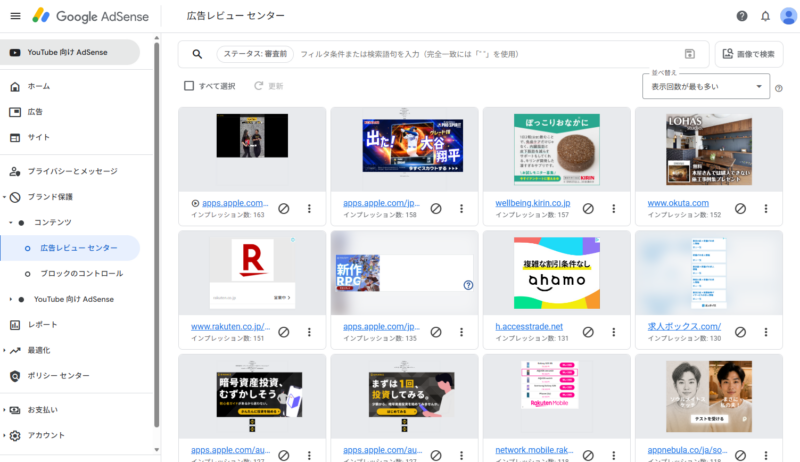
※この一覧画像は操作画面の説明用です。表示されている広告を、怪しい広告として紹介しているわけではありません。
② 広告に表示されていた文字を検索する
今回は、掲載を避けたいと感じた広告に表示されていた「Seekurix」という文字を使って検索しました。
画面上部の検索欄に入力して検索すると、「テキスト検索:Seekurix」という条件が追加され、該当する広告が6件表示されました。
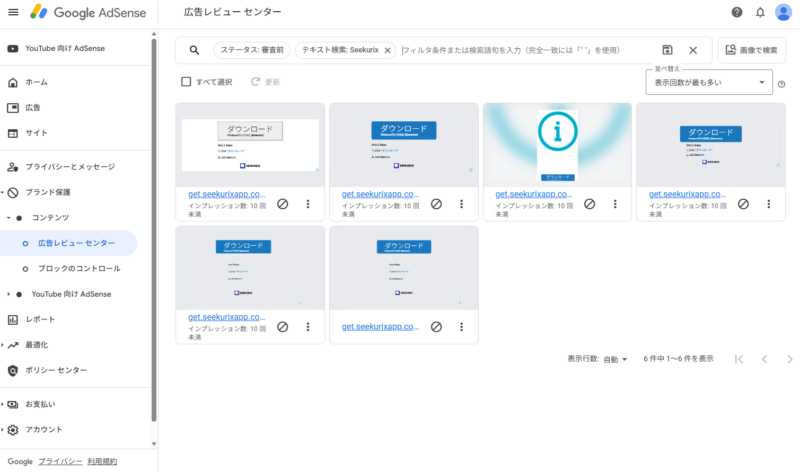
大量の広告を順番に見ていたときと比べると、探す負担がぐっと減りました。
ここでの「Seekurix」は、今回の検索例です。ご自身が探したい広告に表示されている文字に置き換えてください。また、この検索結果だけで、特定のサービスや広告を詐欺と断定するものではありません。
③ 広告右下の「丸に斜線」をクリックする
検索結果の見た目や文言を確認し、ブロックする対象を選びます。
広告右下にある「丸に斜線」のアイコンが、ブロックのボタンです。カーソルを合わせると「広告をブロック」と表示されます。
クリックすると、対象の広告に赤い「ブロック済み」の表示が付きます。
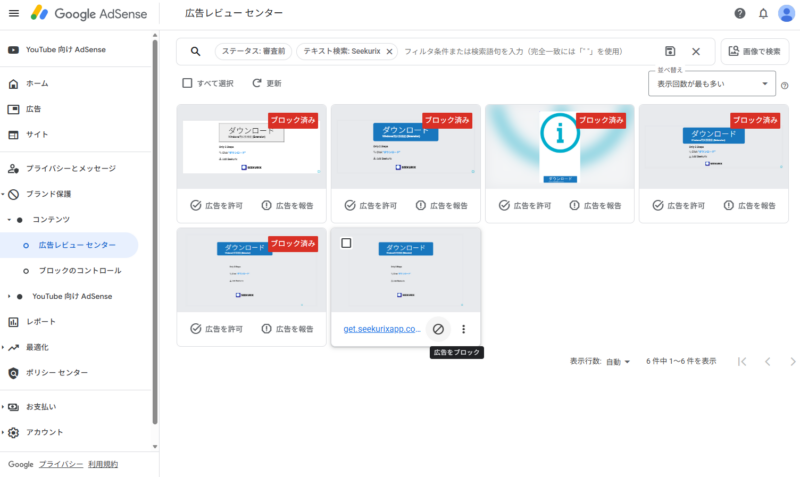
同じ検索語で表示された広告でも、内容を確認してから操作しましょう。
なお、ブロック後に表示される「広告を許可」は、ブロックを解除するための操作です。掲載を避けたい広告は、そのままブロック済みにしておきます。
文字で見つからない場合は「画像で検索」も使える
広告の文字を控えていなかった場合や、テキスト検索で見つからなかった場合には、画像を使って探す方法もあります。
今回は文字検索で見つかったため、画像検索は補足として紹介します。
広告レビューセンターの右上にある「画像で検索」をクリックすると、次の画面が開きます。
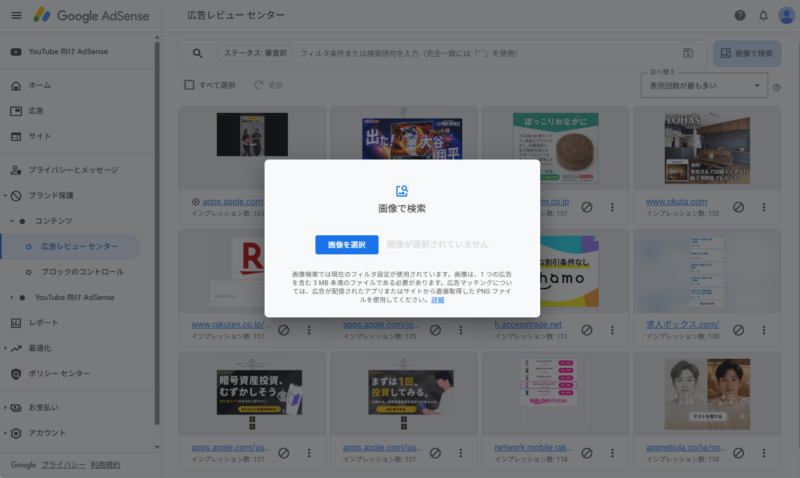
手順は次のとおりです。
- 探したい広告のスクリーンショットを用意する。
- 広告レビューセンターの「画像で検索」をクリックする。
- 「画像を選択」から画像をアップロードする。
- 検索結果を確認し、対象の広告をブロックする。
Google公式ヘルプでは、検索に使う画像について、次の条件が案内されています。
- PNG形式であること
- ファイルサイズが3MB未満であること
- 1つの広告だけを含んでいること
ブログ全体の画面ではなく、対象の広告だけが入るように用意します。画像を引き伸ばすなど、広告の形が変わる加工は避けてください。
画像検索でも、必ず目的の広告が見つかるとは限りません。似た見た目の広告が表示されることもあるため、検索結果を確認してからブロックします。
検索しても広告が見つからないときは?
検索する言葉を変えてみる
長い文章で見つからない場合は、その一部や、別の特徴的な言葉で試してみます。
反対に、検索結果が多すぎる場合は、「ダウンロード」のような一般的な言葉から、サービス名などに変えると探しやすくなることがあります。
ステータスやフィルタを確認する
今回のスクリーンショットでは、「ステータス:審査前」という条件が入っています。
対象が見つからない場合は、ステータスや期間など、検索範囲を狭める条件が残っていないか確認してください。画像検索にも、現在のフィルタ設定が使われます。
広告主のURLが分かる場合は、URLでブロックする方法も
実際のリンク先となる広告主のURLがすでに分かっていれば、URLを指定してブロックする方法もあります。
ただし、Googleの広告配信用URLと、実際の広告主サイトのURLは同じものとは限りません。長いURLを見つけたからといって、それがそのまま広告主のURLとは判断できない点には注意が必要です。
偽警告広告に遭遇した経緯と、広告主URLを指定してブロックした手順は、こちらの記事にまとめています。
まとめ|大量の広告を目で追う前に、まず検索
ブログを読んでくれる人が、広告をきっかけに不安な思いをする。運営する側としては、できるだけ防ぎたいことです。
とはいえ、日々の記事を書きながら、大量の広告を一つずつ確認するのにも限界があります。
今回覚えたのは、次の流れです。
- 広告内の特徴的な文字を控える
- 広告レビューセンターでテキスト検索する
- 対象を確認し、「丸に斜線」のアイコンでブロックする
- 文字で見つからなければ、画像検索も試す
約1,000件を目で追っていたときに、この方法を知っていれば……と思わずにはいられません。
「広告が多すぎて見つからない」と困っているブログ運営者の方は、まず検索を試してみてください。
※この操作は、AdSenseで広告の配信を制御するものです。広告そのものをインターネット上から削除したり、別の広告まで一括で防いだりするものではありません。
※操作画面は2026年11月2日時点のものです。管理画面の名称や仕様は変更される場合があります。
参考: