痔瘻の手術を終え、10月28日に退院しました。
まだお尻が痛い。それでも、パソコンに向かっています。
読んでくれる人に楽しんでもらいたい。少しでも役に立つ記事を書きたい。そんな気持ちでブログを開いたら、どうにも気になる広告が出ていたのです。
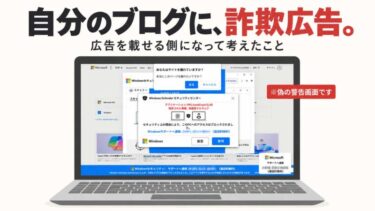
その先に表示されたのは、Microsoftを装った警告画面。「このPCへのアクセスはブロックされました」と不安をあおり、サポートへの電話を促してくる。
いやいや、僕は自分のブログを見ていただけなんですが。
こっちは手術明けのお尻の痛みに耐えながら、少しでも世の中の役に立つブログにしようと頑張っているのに。
アドセンス、ちゃんと管理しろよ!
……という怒りを、できるだけ抑えながら書いています。
2026年10月29日と30日、ブログに表示された怪しい広告への対応で、記事を書く手が止まりました。今回は、そのときの体験と、広告を載せる側として考えたことを書き留めます。
自分のブログから、偽の警告画面へ
30日に確認した画面は、なかなか手が込んでいました。
Microsoftのロゴに、Windowsのセキュリティ画面らしきもの。警告の上に別の警告が重なり、電話番号まで表示されている。
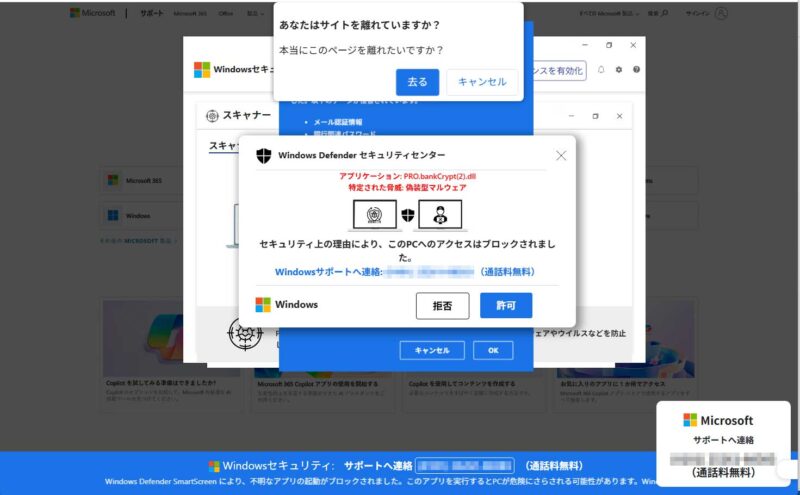
※Microsoftを装った偽の警告画面です。表示された電話番号には絶対に電話しないでください。
落ち着いて見れば怪しい。けれど、突然こんなものが出てきたら、慌ててしまう人もいると思う。
僕はスクリーンショットを撮り、Chromeを閉じました。
Microsoftの公式案内でも、正規のエラーメッセージに電話をかけさせるための番号は含まれないと説明されています。今回のような画面に表示された番号には、絶対に電話をしないでください。
参考:Microsoft公式「テクニカル サポート詐欺を回避して Microsoft に知らせる」
自分で選んだ広告ではない。でも、自分のブログに出ている
このブログには、Googleアドセンスの広告を掲載しています。
ただ、表示される広告の一つひとつを、僕が選んでいるわけではありません。
それでも、読者から見れば「このブログに出ていた広告」。
記事を読みに来てくれた人が、広告の先でこんな画面を見せられたら。「このブログ、大丈夫なの?」と思われても不思議ではありません。
僕が選んだものではない、と説明したところで、怖い思いをした人には関係のない話です。
広告収入は、ブログを続けていくうえで大切です。だからこそ、掲載される広告にも目を向けなければいけない。今回は、それを自分の画面で思い知らされました。
広告レビューセンターで見つからず、広告主URLをブロック
29日、怪しい広告を止めようと、アドセンスの広告レビューセンターを開きました。
ところが、確認したい広告が見当たらない。止めたいものがあるのに、その広告にたどり着けない。これには困りました。
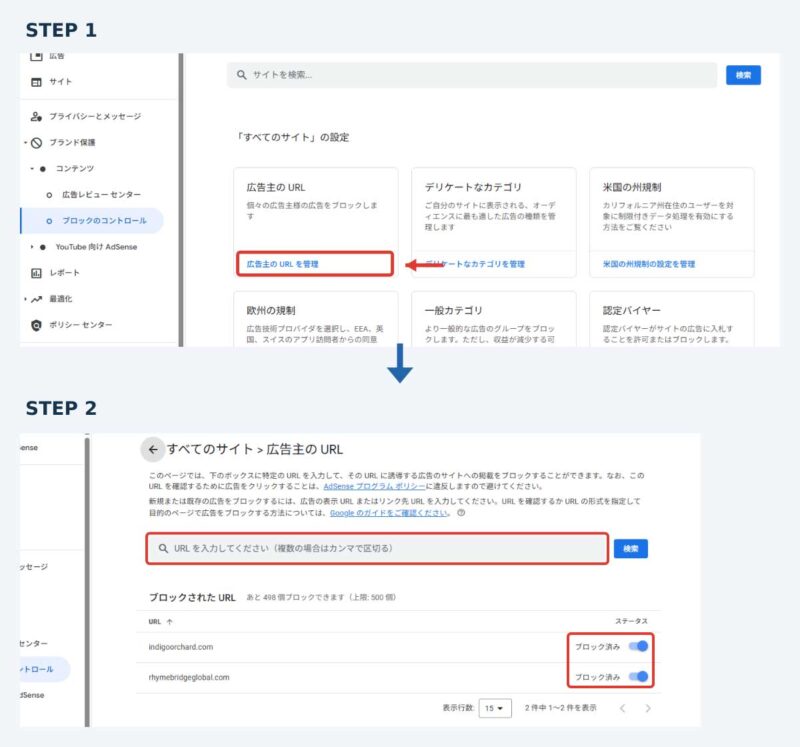
そこで、把握できていたリンク先の情報をもとに、「広告主のURLを管理」からブロックを設定。
同じように困った人のために、公式ヘルプに沿った手順も残しておきます。
- Googleアドセンスにログインする。
- 「ブランド保護」から「コンテンツ」を開く。
- 「ブロックのコントロール」を開く。
- 対象サイトを選び、「広告主のURLを管理」を開く。
- 掲載したくない広告のリンク先URLを入力し、「URLをブロック」を押す。
これは、そのURLにリンクする広告の掲載を止める設定であり、インターネット上から広告そのものを削除する操作ではありません。
URLを調べるために、自分のブログの広告をクリックするのは避けてほしい。
Googleは、この目的での自己クリックもポリシー違反になると案内しています。僕が開いてしまった経験を、確認方法としてまねしないでください。
また、長い広告リンクに含まれている「googleadservices.com」は広告の経由URLで、実際の広告主のサイトとは限りません。長いリンクをそのまま入れればよい、と考えないことも大切です。
参考:Google公式「AdSenseで広告主のURLをブロックする」
ブロックした翌日にも、怪しい広告が出た
29日にブロックを設定したが、30日にも怪しい広告に遭遇。
ただし、これだけで「昨日のブロックが効いていない」とは言い切れません。同じ広告主や同じリンク先だったかどうかまでは、確認できていないからです。
Googleの案内では、ブロックしたURLの広告は24時間以内に掲載が停止されるとのこと。別のURLに向かう広告まで、まとめて止まるわけではありません。
一度設定したら、すべて解決。でも、そう簡単にはいかないのがもどかしいところです。
安心して、寄り道してもらえるブログにしたい
僕がこのブログでやりたいのは、ドラマの感想を読んでもらったり、駅伝の応援投票に参加してもらったり、暮らしの話題に「うちもそう」と思ってもらったりすること。
その帰り道に、偽の警告画面が待っていては困るのです。
すべての広告を事前に確認するのは難しいです。それでも、気づいたものには対応していきたい。
もし、このブログで不審な広告を見かけたら、クリックせず、どのページにどんな広告が出ていたかをコメントで教えていただけると助かります。無理にリンク先を調べる必要はありません。
記事を書くつもりでパソコンを開いたのに、今日は広告の見張り番にもなってしまいました。
ブログ運営、なかなか書くだけでは済まないものです。せめて、お尻が落ち着くまでは勘弁してほしい。
追記
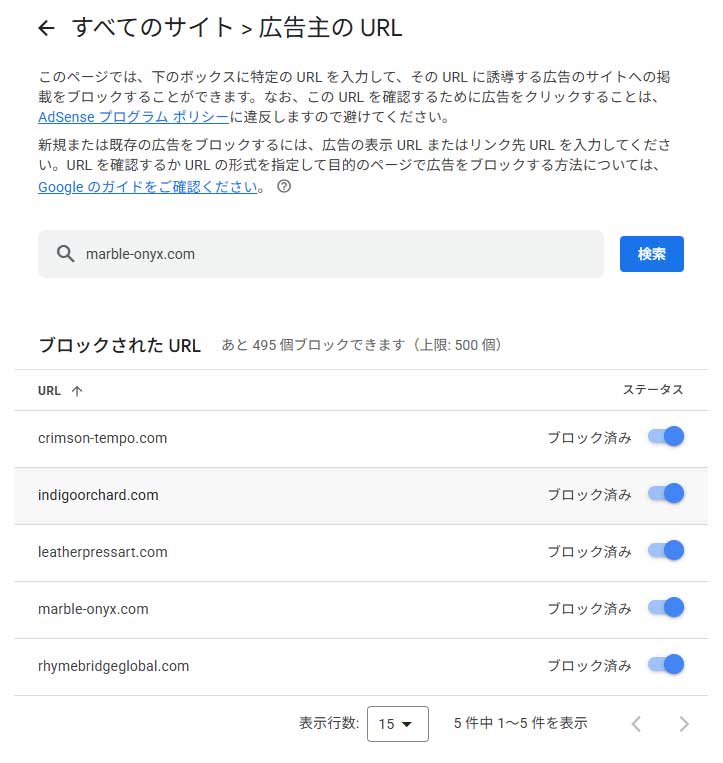
今回、ブロックした広告のリンク先を公開します(確認日:2026年10月30日)。
※確認のためにアクセスする必要はありません
【10月31日追記】Googleから調査中との返信が届きました。
偽のセキュリティ警告へ誘導する広告について問い合わせたところ、10月30日夜、Googleのサポート担当者から返信が届きました。
問題の重要性を認識し、現在調査を進めていること、進捗が分かり次第報告するという内容でした。
現時点では、該当広告の配信停止が確認できたわけではありません。今後、調査結果の連絡があれば、この記事でも経過をお伝えします。
追記:大量の広告から、対象を検索してブロックする方法
広告レビューセンターで、広告内の文字を検索して対象を見つけ、ブロックする手順を別記事にまとめました。画像検索の方法も紹介しています。